 Gluestick
Vergessen, was du installiert hast
Git, Node, Python, IDEs, Datenbanken, CLI-Tools … nach Jahren erinnerst du dich nicht mehr an alles oder daran, welche Versionen besonders waren.
Verwalten, optimieren und reproduzieren Sie Ihre Entwicklungsumgebungen
Es ist das Wiederherstellen der vertrauten Umgebung, die du lange Zeit feinjustiert hast.
Git, Node, Python, IDEs, Datenbanken, CLI-Tools … nach Jahren erinnerst du dich nicht mehr an alles oder daran, welche Versionen besonders waren.
PATH, Umgebungsvariablen, SSH-Keys, Proxys, IDE-Plugins … manches hat beim ersten Mal Tage gedauert, und jetzt musst du es erneut tun.
Andere Versionen auf einem neuen Rechner können Projekte zerstören, die früher funktionierten, und zwingen dich, Probleme zu debuggen, die du schon gelöst hast.
Eine moderne Installations-Engine auf Basis des Scoop-Ökosystems.
Dateien werden per SHA-256 im CAS gespeichert. Installation via Hardlinks — Neuinstallation derselben Version fast sofort.
HTTP/2 Multi-Connection Range-Downloads. Große Dateien parallel mit Resume-Unterstützung.
Scoop-Buckets und Manifeste direkt nutzen. extras, versions und mehr sofort einsatzbereit.
Shim-Integration ohne Overhead. CLI-Tools sofort nutzbar — kein manuelles PATH-Editing.
Echte Zahlen aus gluestick-bench — glue vs. Scoop, gleiche Maschine, gleiche Artefakte, Loopback-Download.
| Szenario | glue | Scoop | Beschleunigung |
|---|---|---|---|
| Start (Hilfe) | 41 ms | 490 ms | 12.0× |
| Liste | 41 ms | 555 ms | 13.6× |
| Suche | 41 ms | 724 ms | 17.7× |
| Info | 41 ms | 845 ms | 20.6× |
| Installieren · klein | 583 ms | 1,792 ms | 3.1× |
| Installieren · mittel | 813 ms | 2,268 ms | 2.8× |
| Installieren · groß | 1,538 ms | 2,711 ms | 1.8× |
| Batch-Installation ×4 | 446 ms | 2,649 ms | 5.9× |
| Deinstallieren | 102 ms | 824 ms | 8.1× |
Mediane aus gluestick-bench (20.11.2026). glue 0.1.1 vs. Scoop auf ARM64 Windows 11, 4 Kerne / 8 GB; Artefakte über Loopback bereitgestellt, kein öffentliches Netz. Speicherspitze 14,6 MiB vs. 172,6 MiB — Scoop läuft innerhalb von PowerShell, daher enthält sein Wert den Host. Tool-Payload 3,0 MiB vs. 17,9 MiB; installierter Fußabdruck 176 MiB vs. 448 MiB.
Die Werte werden mit jeder Veröffentlichung aktualisiert — dies entspricht dem letzten Lauf (20.11.2026, glue 0.1.1).
Einfacher als eine Toolchain einzurichten, schneller als Installer zu suchen.
Führe den PowerShell-Einzeiler aus oder lade den Installer herunter und führe ihn aus — beides funktioniert.
Installiert in deinen Benutzerordner und fügt sich selbst zum PATH hinzu — keine Adminrechte nötig.
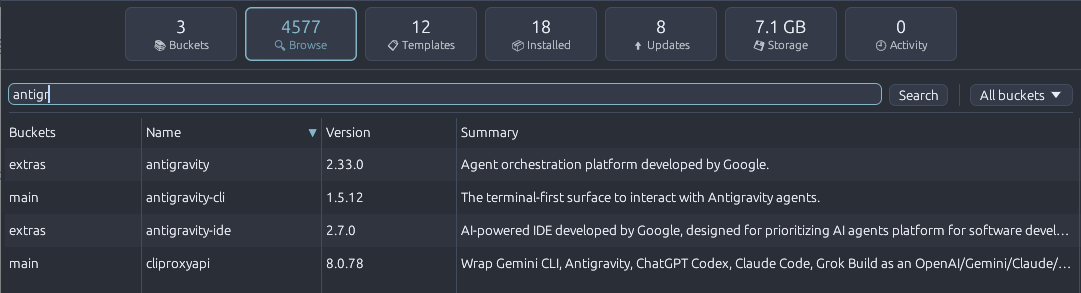
Füge nodejs, git, vscode und mehr hinzu — 4.500+ Pakete, ein Befehl pro Paket.
Beim ersten Start kann ein Windows-SmartScreen-Hinweis erscheinen — der Installer ist noch nicht code-signiert. Klicke auf „Weitere Informationen“ → „Trotzdem ausführen“.
Open Source, transparent, datenschutzfreundlich.
Code, Versionen und Changelogs sind auf GitHub öffentlich einsehbar.
Läuft lokal. Deine Dateien bleiben auf deinem Rechner, und wir verfolgen dich nicht.
Aufgebaut auf dem Scoop-Ökosystem, mit kontinuierlich aktualisierten Community-Buckets.
Gluestick liest das Scoop-Ökosystem, das du bereits nutzt, und ergänzt Backup, Sync und Vorlagen.
| Gluestick | Scoop | Chocolatey | WinGet | |
|---|---|---|---|---|
| Installationsort | Benutzerordner | Benutzerordner | Systemweit | Systemweit |
| Admin erforderlich | Nein | Nein | Oft | Manchmal |
| Backup & Rollback | ||||
| Sync der Software-Liste | ||||
| Themes & Vorlagen | ||||
| Ökosystem | Scoop-kompatibel | Eigenes | Eigenes | Eigenes |
Sie decken unterschiedliche Aufgaben ab und können parallel laufen — Gluestick liest Scoop-Buckets, du kannst also beide behalten.
Kostenlos starten. Pro für persönliche Produktivität oder Team für Zusammenarbeit und Compliance.
Alles für die tägliche Paketverwaltung
$0 für immer
Grundfunktionen voll nutzbar
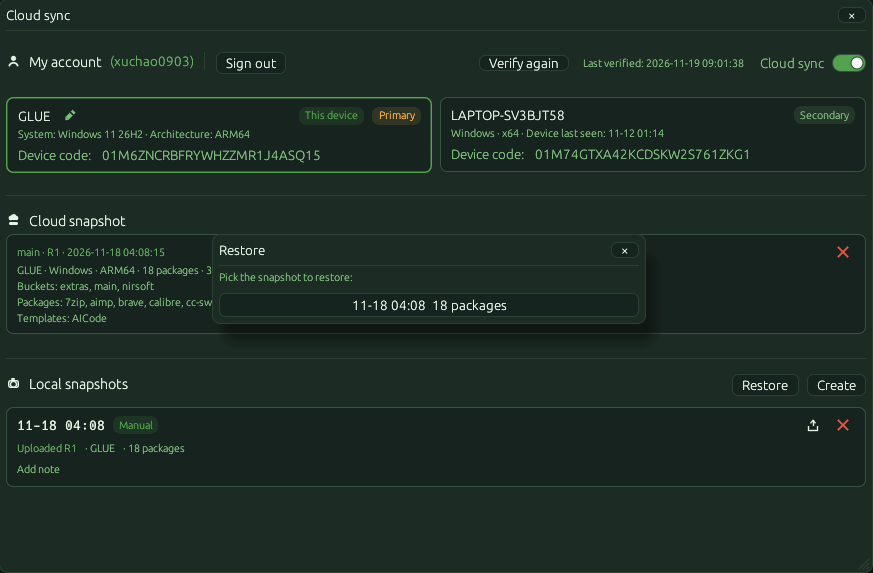
Gesundheitschecks, Snapshot-Backup & Rollback sowie Sync über mehrere Geräte.
$4 / month
Verlängerung jederzeit kündbar
Compliance-Audit-Export, eigene Rezepte, Organisations-Baselines und Rechteverwaltung.
Individuell
Erzähl uns von Teamgröße und Anforderungen
Kostenloses CLI/Desktop bleibt für den Alltag voll nutzbar. Pro ergänzt Gesundheit, Snapshots und Sync; Team ergänzt Compliance, eigene Rezepte und Organisationsrechte.
| Funktion | Kostenlos | Pro | Team |
|---|---|---|---|
| 4500+ Pakete, einschließlich Claude, Codex und anderer beliebter KI-Dev-Tools | ✓ | ✓ | ✓ |
| Verwaltung mehrerer Versionen (Wechsel, Sperren & Entsperren) | ✓ | ✓ | ✓ |
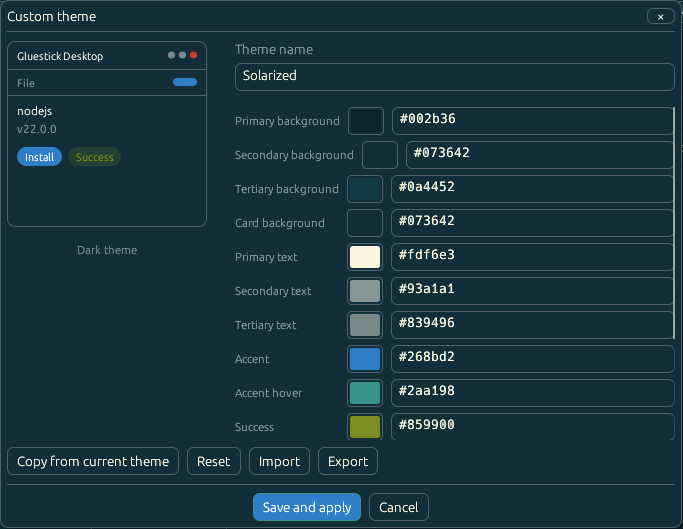
| Eigene Themes (7 offizielle Themes) | ✓ | ✓ | ✓ |
| Lokales Snapshot-Backup & Rollback | ✓ | ✓ | ✓ |
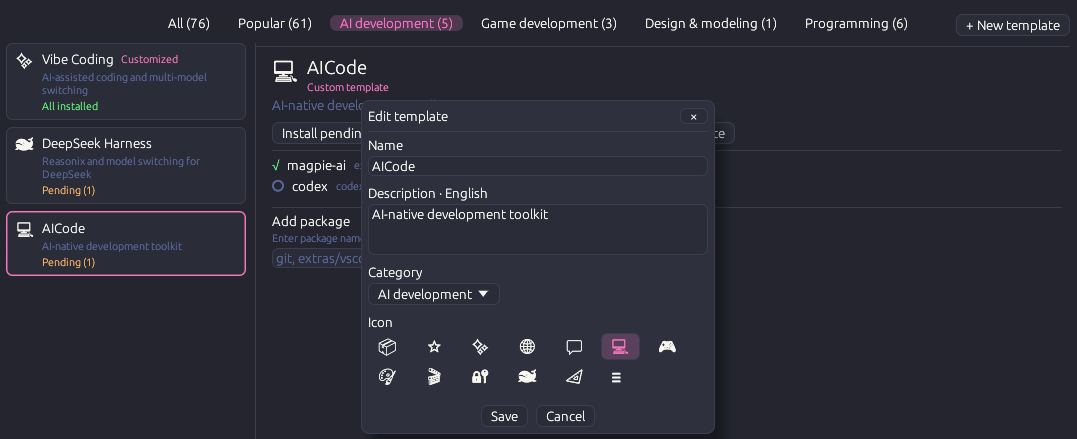
| Eigene Vorlagen (11 offizielle Vorlagen) | ✓ | ✓ | ✓ |
| Cloud-Backup | ✓ | ✓ | |
| Sync der Software-Liste für Haupt- und Nebengerät | ✓ | ✓ | |
| Gesundheitsüberwachung der Umgebung | ✓ | ||
| Geteilte einheitliche Konfigurationsvorlagen | ✓ | ||
| Mitglieder- & Rechteverwaltung | ✓ |
Anleitungen und Notizen zum Verwalten von Software und Entwicklungsumgebungen unter Windows.
Kurze Antworten zur Installation und Nutzung von Gluestick unter Windows.
glue bucket add <name> hinzu. Der main-Bucket ist standardmäßig enthalten. Durchsuchen Sie Tausende Pakete auf der Paketseite oder unter scoop.sh.irm https://gluestick.sh/install.ps1 | iex. Das Skript installiert 7-Zip und MinGit, lädt glue.exe und shim.exe herunter und fügt %USERPROFILE%\.glue zum Benutzer-PATH hinzu. Es erkennt die CPU-Architektur automatisch und lädt die passenden amd64- oder arm64-Binärdateien.%USERPROFILE%\.glue — dem Gluestick-Stammverzeichnis. Binärdateien in .glue\bin, Shims in .glue\shims, jede App unter .glue\apps\<name>\<version>.