 Gluestick
何をインストールしたか忘れてしまう
Git、Node、Python、IDE、データベース、CLI ツール…。年月が経つと、どれをインストールしたか、どのバージョンが特別だったかを思い出せなくなります。
開発環境を管理、最適化、再現
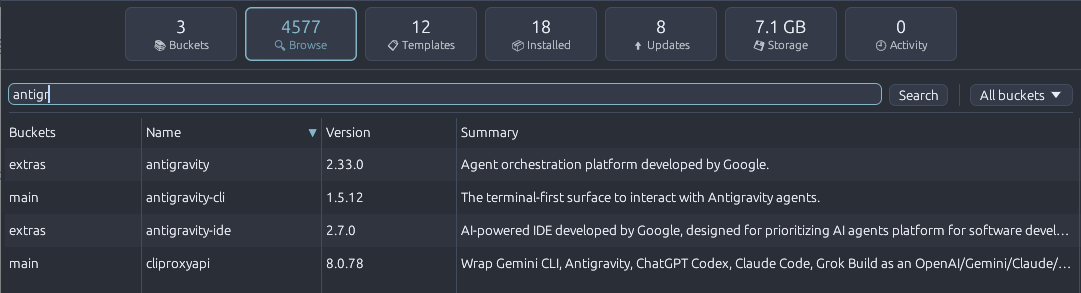
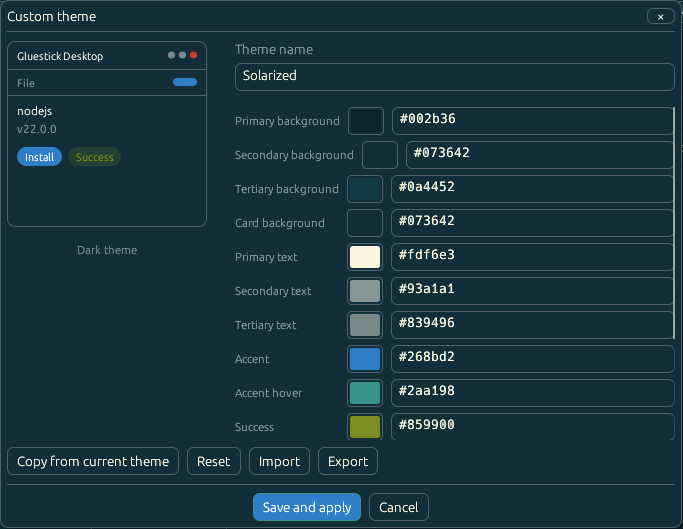
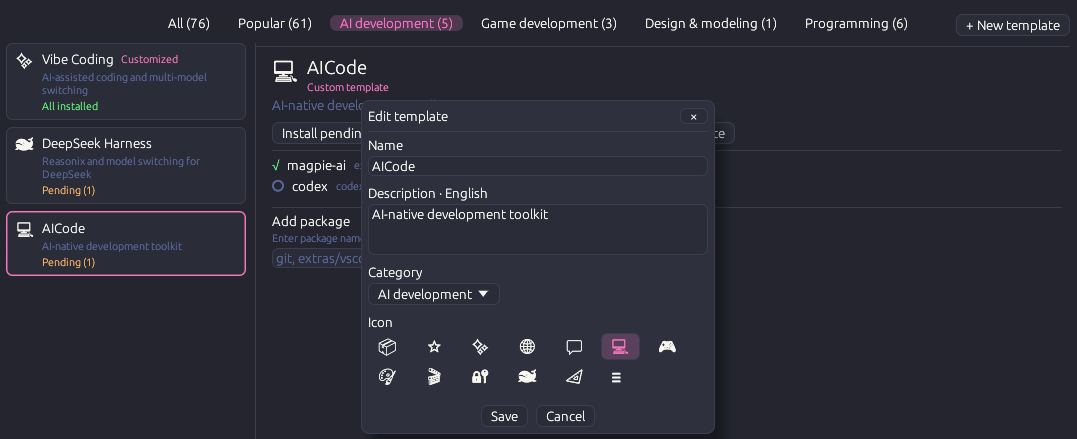
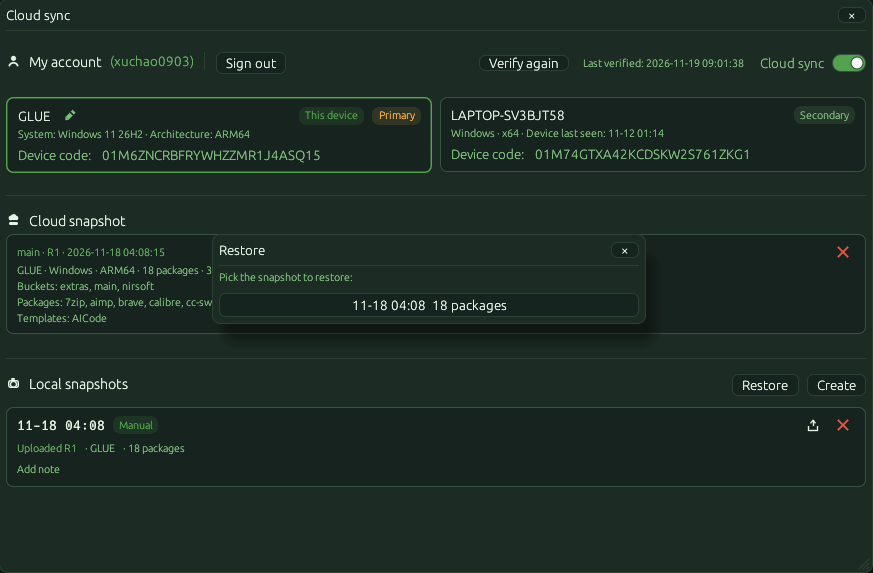
長い時間をかけて調整してきた、慣れ親しんだ環境を再構築することです。
Git、Node、Python、IDE、データベース、CLI ツール…。年月が経つと、どれをインストールしたか、どのバージョンが特別だったかを思い出せなくなります。
PATH、環境変数、SSH キー、プロキシ、IDE プラグイン…。最初に数日かけて設定したものもあり、それをまたやり直す必要があります。
新しいマシンでバージョンが変わると、以前は動いていたプロジェクトが壊れ、解決済みの問題を再びデバッグすることになります。
Scoop エコシステムの上に、現代的なストレージと並行モデルでインストールエンジンを再実装。
ファイルを SHA-256 で CAS に保存。hardlink でインストール——同バージョンの再インストールはほぼ瞬時。
HTTP/2 マルチ接続 Range ダウンロード。大ファイルは並列取得、レジューム対応。
Scoop bucket と manifest をそのまま利用。extras、versions などもすぐ使える。
オーバーヘッドゼロの shim 統合。CLI ツールがすぐ使える——PATH の手動編集不要。
gluestick-bench による実測値 — glue 対 Scoop、同じマシン、同じ成果物、ループバックダウンロード。
| シナリオ | glue | Scoop | 高速化 |
|---|---|---|---|
| 起動(ヘルプ) | 41 ms | 490 ms | 12.0× |
| 一覧 | 41 ms | 555 ms | 13.6× |
| 検索 | 41 ms | 724 ms | 17.7× |
| 情報 | 41 ms | 845 ms | 20.6× |
| インストール · 小 | 583 ms | 1,792 ms | 3.1× |
| インストール · 中 | 813 ms | 2,268 ms | 2.8× |
| インストール · 大 | 1,538 ms | 2,711 ms | 1.8× |
| 一括インストール ×4 | 446 ms | 2,649 ms | 5.9× |
| アンインストール | 102 ms | 824 ms | 8.1× |
gluestick-bench(2026-11-20)の中央値。glue 0.1.1 対 Scoop(ARM64 Windows 11、4 コア / 8 GB、成果物はループバック配信、公衆ネットワーク不使用)。ピークメモリは 14.6 MiB 対 172.6 MiB — Scoop は PowerShell 内で動作するため、その値にはホストが含まれます。ツール本体は 3.0 MiB 対 17.9 MiB、インストール後のフットプリントは 176 MiB 対 448 MiB。
数値はリリースごとに更新されます。これは最新の実行結果(2026-11-20、glue 0.1.1)です。
ツールチェーンのセットアップより簡単、インストーラー探しより速い。
PowerShell のワンライナーを実行するか、インストーラーをダウンロードして実行します。どちらでも構いません。
ユーザーフォルダーにインストールされ、PATH に自動追加されます。管理者権限は不要です。
nodejs、git、vscode などを追加 — 4,500+ パッケージをそれぞれ1コマンドで。
初回実行時に Windows SmartScreen のプロンプトが表示されることがあります。インストーラーはまだコード署名されていません。「詳細情報」→「実行」をクリックしてください。
オープンソースで、透明性が高く、プライバシーを尊重します。
コード、バージョン、更新履歴は GitHub で公開されており、誰でも確認できます。
ローカルで動作します。ファイルはマシン上に残り、追跡もされません。
Scoop エコシステムを基盤に、継続的に更新されるコミュニティバケットを利用します。
Gluestick は、すでにお使いの Scoop エコシステムを読み込み、バックアップ、同期、テンプレートを追加します。
| Gluestick | Scoop | Chocolatey | WinGet | |
|---|---|---|---|---|
| インストール先 | ユーザーフォルダー | ユーザーフォルダー | システム全体 | システム全体 |
| 管理者権限 | いいえ | いいえ | 頻繁に | 時々 |
| バックアップとロールバック | ||||
| ソフトウェアリストの同期 | ||||
| テーマとテンプレート | ||||
| エコシステム | Scoop 互換 | 独自 | 独自 | 独自 |
それぞれ役割が異なり、並行して利用できます。Gluestick は Scoop バケットを読み込むため、両方を併用できます。
まず無料で始められます。個人には Pro、組織の連携とコンプライアンスには Team を。
日常のパッケージ管理に必要な機能をすべて搭載
$0 永久
基本機能は完全に使えます
環境ヘルスチェック、スナップショットのバックアップ/ロールバック、複数デバイス同期。
$4 / month
いつでも更新をキャンセル可能
監査エクスポート、カスタムレシピ、組織の環境ベースラインと権限管理。
個別見積
チーム規模やご要件をお知らせください
無料の CLI/Desktop は日常のインストールに十分使えます。Pro はヘルス・スナップショット・同期を追加。Team は監査・カスタムレシピ・組織権限を追加します。
| 機能 | 無料 | Pro | Team |
|---|---|---|---|
| Claude や Codex など人気の AI 開発ツールを含む 4500+ パッケージ | ✓ | ✓ | ✓ |
| 複数バージョン管理(切り替え、ロック、解除) | ✓ | ✓ | ✓ |
| カスタムテーマ(7つの公式テーマ) | ✓ | ✓ | ✓ |
| ローカルスナップショットのバックアップとロールバック | ✓ | ✓ | ✓ |
| カスタムテンプレート(11の公式テンプレート) | ✓ | ✓ | ✓ |
| クラウドバックアップ | ✓ | ✓ | |
| メイン/サブデバイスのソフトウェアリスト同期 | ✓ | ✓ | |
| 環境ヘルス監視 | ✓ | ||
| 共有の統一設定テンプレート | ✓ | ||
| メンバーと権限の管理 | ✓ |
Windows で Gluestick をインストール・利用する際のよくある質問と回答です。
glue bucket add <name> で公開されている Scoop バケットを追加できます。main バケットはデフォルトで含まれています。パッケージページや scoop.sh で数千のパッケージを閲覧できます。irm https://gluestick.sh/install.ps1 | iex。スクリプトは 7-Zip と MinGit をインストールし、glue.exe と shim.exe をダウンロードして、%USERPROFILE%\.glue をユーザー PATH に追加します。CPU アーキテクチャを自動検出し、amd64 または arm64 用のバイナリを取得します。%USERPROFILE%\.glue(Gluestick ルート)以下に配置されます。バイナリは .glue\bin、shim は .glue\shims、各アプリは .glue\apps\<name>\<version> にあります。