 Gluestick
무엇을 설치했는지 잊어버리는 것
Git, Node, Python, IDE, 데이터베이스, CLI 도구… 몇 년이 지나면 무엇이 있었는지, 어떤 버전이 특별했는지 기억하기 어렵습니다.
개발 환경을 관리하고 최적화하며 재현하세요
오랫동안 다듬어 온 익숙한 환경을 다시 만드는 일입니다.
Git, Node, Python, IDE, 데이터베이스, CLI 도구… 몇 년이 지나면 무엇이 있었는지, 어떤 버전이 특별했는지 기억하기 어렵습니다.
PATH, 환경 변수, SSH 키, 프록시, IDE 플러그인… 처음에는 며칠이 걸렸던 것도 이제 다시 해야 합니다.
새 머신의 다른 버전은 예전에 잘 돌던 프로젝트를 망가뜨려, 이미 해결한 문제를 다시 디버깅하게 만듭니다.
Scoop 생태계 위에 현대적인 저장소와 동시성 모델로 설치 엔진을 재구현했습니다.
SHA-256으로 CAS에 저장하고 hardlink로 설치 — 동일 버전 재설치는 거의 즉시 완료.
HTTP/2 다중 연결 Range 다운로드. 대용량 파일 병렬 수신, 이어받기 지원.
Scoop bucket과 manifest를 그대로 사용. extras, versions 등 즉시 사용 가능.
오버헤드 없는 shim 통합. CLI 도구 즉시 사용 — PATH 수동 편집 불필요.
gluestick-bench의 실제 수치 — glue와 Scoop을 같은 머신, 같은 산출물, 루프백 다운로드로 비교.
| 시나리오 | glue | Scoop | 속도 향상 |
|---|---|---|---|
| 시작 (help) | 41 ms | 490 ms | 12.0× |
| 목록 | 41 ms | 555 ms | 13.6× |
| 검색 | 41 ms | 724 ms | 17.7× |
| 정보 | 41 ms | 845 ms | 20.6× |
| 설치 · 소형 | 583 ms | 1,792 ms | 3.1× |
| 설치 · 중형 | 813 ms | 2,268 ms | 2.8× |
| 설치 · 대형 | 1,538 ms | 2,711 ms | 1.8× |
| 일괄 설치 ×4 | 446 ms | 2,649 ms | 5.9× |
| 제거 | 102 ms | 824 ms | 8.1× |
gluestick-bench의 중앙값 (2026-11-20). ARM64 Windows 11, 4코어 / 8GB에서 glue 0.1.1과 Scoop 비교; 산출물은 루프백으로 제공되며 공용 네트워크를 사용하지 않습니다. 최대 메모리 14.6 MiB 대 172.6 MiB — Scoop은 PowerShell 내부에서 실행되므로 해당 수치에 호스트가 포함됩니다. 도구 페이로드 3.0 MiB 대 17.9 MiB; 설치된 용량 176 MiB 대 448 MiB.
수치는 릴리스마다 갱신됩니다 — 최근 실행(2026-11-20, glue 0.1.1)을 반영합니다.
툴체인을 설정하는 것보다 간단하고, 설치 프로그램을 찾는 것보다 빠릅니다.
PowerShell 한 줄 명령을 실행하거나, 설치 프로그램을 다운로드해 실행하세요 — 어느 쪽이든 됩니다.
사용자 폴더에 설치하고 PATH에 자동 등록합니다 — 관리자 권한이 필요 없습니다.
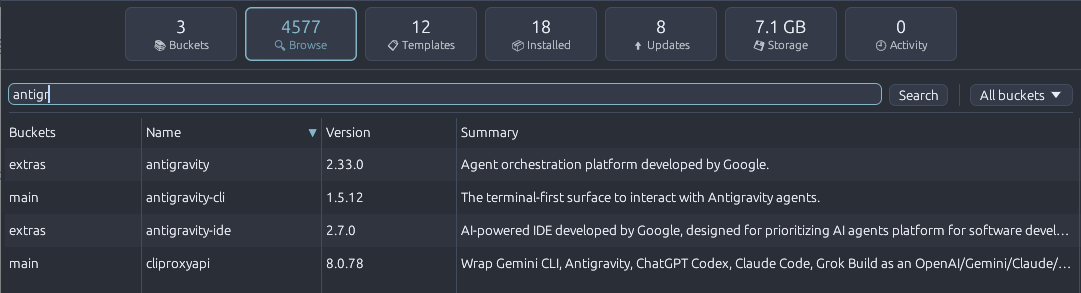
nodejs, git, vscode 등 — 4,500개 이상의 패키지를 각각 한 명령으로 설치하세요.
처음 실행할 때 Windows SmartScreen 경고가 표시될 수 있습니다 — 설치 프로그램이 아직 코드 서명되지 않았습니다. “추가 정보” → “실행”을 클릭하세요.
오픈 소스, 투명하고, 개인정보를 존중합니다.
코드, 버전, 변경 로그가 GitHub에 공개되어 누구나 확인할 수 있습니다.
로컬에서 실행됩니다. 파일은 내 컴퓨터에 머물고, 사용자를 추적하지 않습니다.
Scoop 생태계 위에 지속적으로 업데이트되는 커뮤니티 버킷을 사용합니다.
이미 사용하는 Scoop 생태계를 그대로 읽고, 백업·동기화·템플릿을 더합니다.
| Gluestick | Scoop | Chocolatey | WinGet | |
|---|---|---|---|---|
| 설치 위치 | 사용자 폴더 | 사용자 폴더 | 시스템 전체 | 시스템 전체 |
| 관리자 권한 필요 | 아니요 | 아니요 | 자주 | 가끔 |
| 백업 및 롤백 | ||||
| 소프트웨어 목록 동기화 | ||||
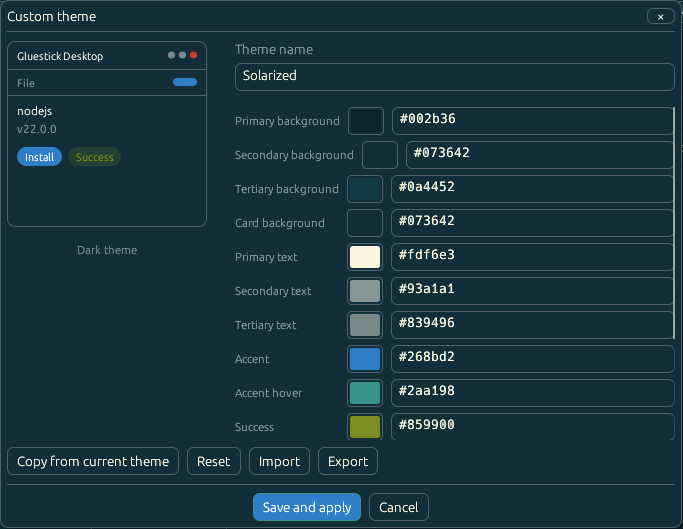
| 테마 및 템플릿 | ||||
| 생태계 | Scoop 호환 | 자체 | 자체 | 자체 |
각기 다른 작업을 대상으로 하며 함께 실행할 수 있습니다 — Gluestick은 Scoop 버킷을 읽으므로 둘 다 유지할 수 있습니다.
무료로 시작하세요. 개인 생산성은 Pro, 협업과 규정 준수는 Team를 선택하세요.
일상적인 패키지 관리에 필요한 모든 기능
$0 영구
기본 기능을 완전히 사용할 수 있습니다
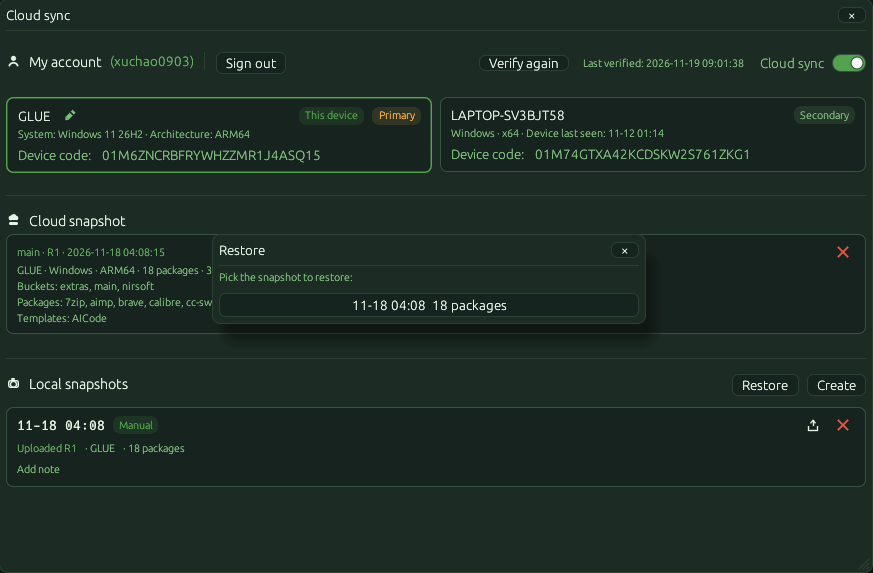
환경 상태 점검, 스냅샷 백업/롤백, 다중 장치 동기화.
$4 / month
언제든 갱신 취소 가능
감사 내보내기, 맞춤 레시피, 조직 환경 베이스라인 및 권한 관리.
맞춤
팀 규모와 요구 사항을 알려 주세요
무료 CLI/Desktop은 일상 설치에 충분히 사용할 수 있습니다. Pro는 상태 점검, 스냅샷, 동기화를 추가하고 Team는 감사, 맞춤 레시피, 조직 권한을 추가합니다.
| 기능 | 무료 | Pro | Team |
|---|---|---|---|
| Claude, Codex 등 인기 AI 개발 도구를 포함한 4500+ 패키지 | ✓ | ✓ | ✓ |
| 다중 버전 관리 (전환, 잠금 및 해제) | ✓ | ✓ | ✓ |
| 맞춤 테마 (공식 테마 7종) | ✓ | ✓ | ✓ |
| 로컬 스냅샷 백업 및 롤백 | ✓ | ✓ | ✓ |
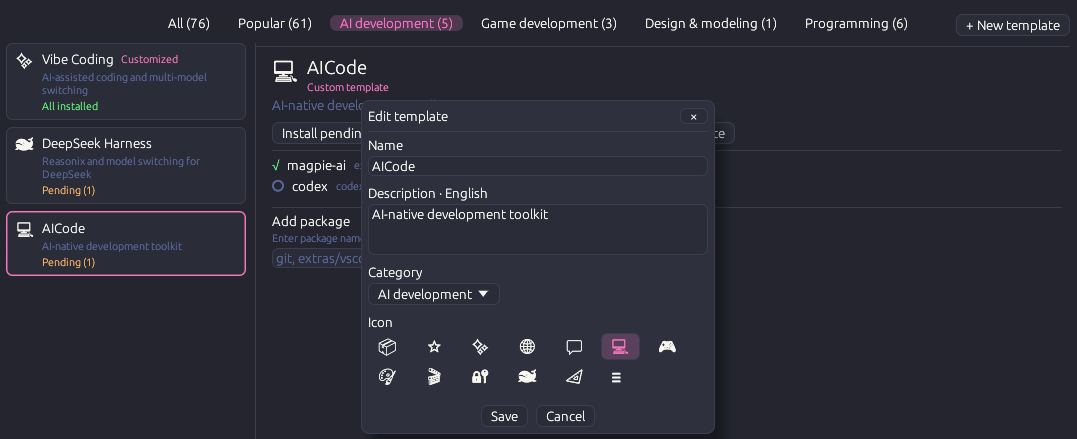
| 맞춤 템플릿 (공식 템플릿 11종) | ✓ | ✓ | ✓ |
| 클라우드 백업 | ✓ | ✓ | |
| 주·보조 기기 소프트웨어 목록 동기화 | ✓ | ✓ | |
| 환경 상태 모니터링 | ✓ | ||
| 공유 통합 설정 템플릿 | ✓ | ||
| 구성원 및 권한 관리 | ✓ |
Windows에서 Gluestick 설치 및 사용에 대한 간단한 안내입니다.
glue bucket add <name>으로 공개 Scoop 버킷을 추가할 수 있습니다. main 버킷은 기본 포함됩니다. 패키지 페이지나 scoop.sh에서 수천 개의 패키지를 찾아볼 수 있습니다.irm https://gluestick.sh/install.ps1 | iex. 스크립트는 7-Zip과 MinGit을 설치하고 glue.exe와 shim.exe를 다운로드하며 %USERPROFILE%\.glue를 사용자 PATH에 추가합니다. CPU 아키텍처를 자동으로 감지해 amd64 또는 arm64용 바이너리를 내려받습니다.%USERPROFILE%\.glue(Gluestick 루트) 아래에 있습니다. 바이너리는 .glue\bin, shim은 .glue\shims, 각 앱은 .glue\apps\<name>\<version>에 있습니다.