 Gluestick
記不清裝過什麼
Git、Node、Python、IDE、資料庫、各種 CLI 工具……用了幾年根本記不全裝過哪些、哪些是特殊版本。
一條命令裝好所需開發工具;換電腦時,按同一份軟體與版本清單重裝。
不是裝系統麻煩,而是重新找回那個調了很久、已經順手的環境。
Git、Node、Python、IDE、資料庫、各種 CLI 工具……用了幾年根本記不全裝過哪些、哪些是特殊版本。
PATH、環境變數、SSH Key、代理、IDE 外掛……有些是當初花幾天調出來的,換機又要重來一遍。
換了電腦版本不一樣,以前能跑的專案突然報錯,只能把踩過的坑再踩一遍。
安裝、切換、備份、同步,把「裝了什麼、什麼版本」變成一份可管理、可備份、可重裝的清單。
常見開發工具、編輯器、執行環境應有盡有。一條命令裝好,無需到處下載安裝包。
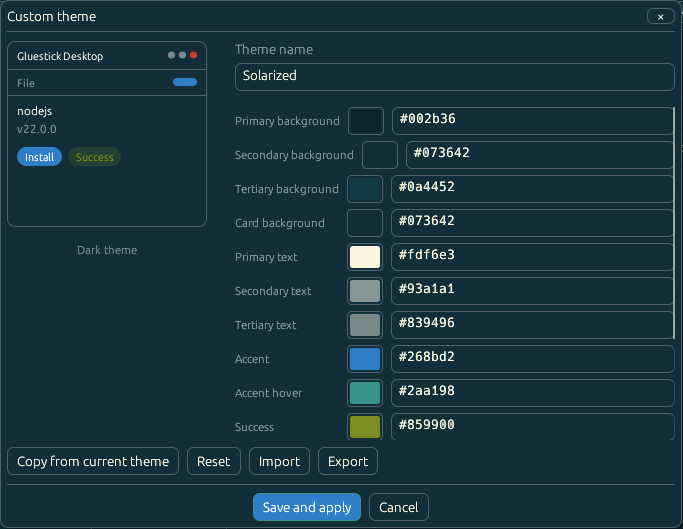
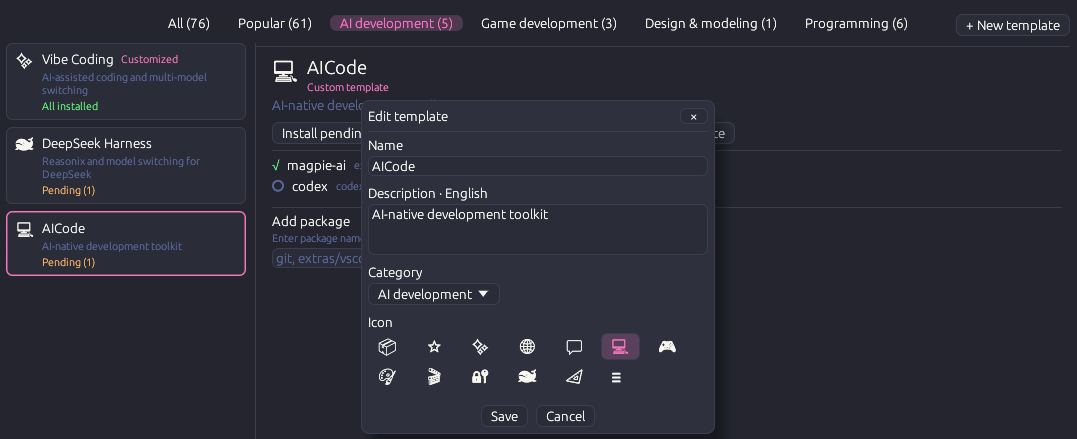
內建 7 個官方主題、11 個官方範本,還能自訂——讓環境符合你的習慣。
每次變更自動留檔,隨時備份、回溯到任意狀態,折騰環境不用提心吊膽。
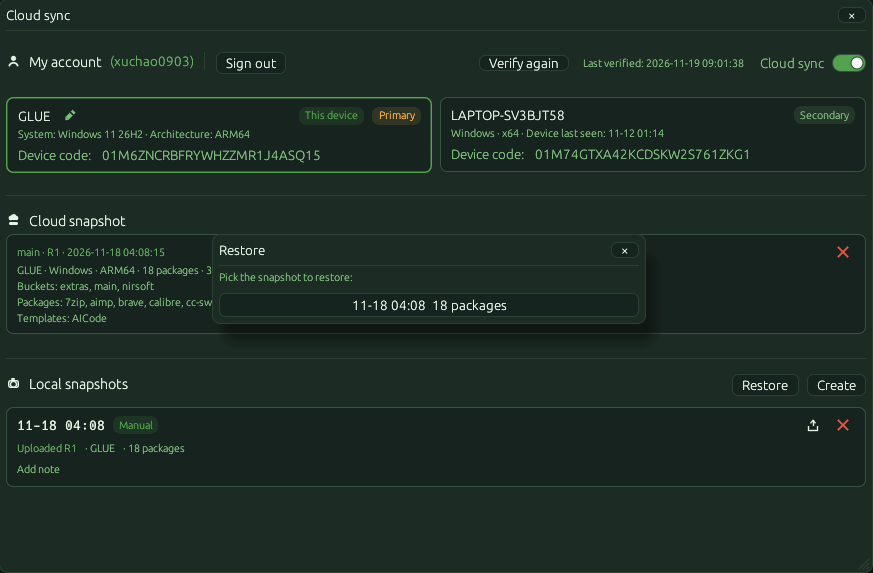
把已安裝軟體、版本、倉庫與範本備份到雲端;新電腦按同一份清單重裝,並列出需要你手動遷移的本機設定。
來自 gluestick-bench 的真實數據——同一台機器、相同軟體包、本機回环下載下 glue 與 Scoop 的比較。
| 場景 | glue | Scoop | 提速 |
|---|---|---|---|
| 啟動 (help) | 41 ms | 490 ms | 12.0× |
| 列表 | 41 ms | 555 ms | 13.6× |
| 搜尋 | 41 ms | 724 ms | 17.7× |
| 資訊 | 41 ms | 845 ms | 20.6× |
| 安裝 · 小 | 583 ms | 1,792 ms | 3.1× |
| 安裝 · 中 | 813 ms | 2,268 ms | 2.8× |
| 安裝 · 大 | 1,538 ms | 2,711 ms | 1.8× |
| 批次裝 4 個 | 446 ms | 2,649 ms | 5.9× |
| 解除安裝 | 102 ms | 824 ms | 8.1× |
數據為 gluestick-bench(2026-11-20)的中位數:glue 0.1.1 vs Scoop,ARM64 Windows 11、4 核 / 8 GB,軟體包經本機回环分發、不走公網。峰值記憶體 14.6 MiB vs 172.6 MiB——Scoop 執行於 PowerShell 中,數值包含其宿主。工具本體積 3.0 MiB vs 17.9 MiB;安裝後實體佔用 176 MiB vs 448 MiB。
數據隨版本更新,此處為最新一次(2026-11-20,glue 0.1.1)。
比設定環境更簡單,比滿網找安裝包更快。
用 PowerShell 一行命令,或下載安裝程式執行——兩種方式任選。
裝到你的使用者目錄並加入 PATH,無需管理員權限。
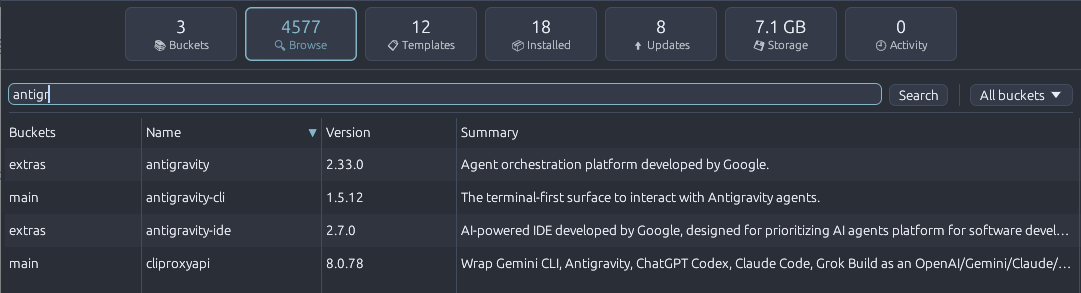
nodejs、git、vscode 一次裝好——4500+ 軟體包,一條命令一個。
首次執行可能觸發 Windows SmartScreen 提示——安裝包暫未購買程式碼簽章,屬正常現象。點「更多資訊」→「仍要執行」即可。
開源、透明、尊重隱私。
程式碼、版本、更新紀錄都在 GitHub 公開,可自行查看。
本機執行,不上傳你的個人檔案,不追蹤你的使用行為。
基於 Scoop 生態,社群 bucket 持續更新,軟體來源豐富可靠。
Gluestick 讀取你已經在用的 Scoop 生態,並加上備份、同步與範本。
| Gluestick | Scoop | Chocolatey | WinGet | |
|---|---|---|---|---|
| 安裝位置 | 使用者目錄 | 使用者目錄 | 系統層級 | 系統層級 |
| 需要管理員 | 否 | 否 | 常需 | 有時 |
| 備份與回溯 | ||||
| 軟體清單同步 | ||||
| 主題與範本 | ||||
| 生態 | 相容 Scoop | 自有 | 自有 | 自有 |
幾款工具定位不同,可以並存。Gluestick 讀取 Scoop bucket,兩者可同時使用。
先免費用起來;需要更多能力時再選 Pro 提升個人效率,或選 Team 滿足協作與合規。
日常裝包所需的一切功能
$0 永久
基礎功能完全可用
支援環境健康檢查、快照備份與回溯,以及多裝置軟體清單同步功能。
$4 / month
可隨時取消續訂
支援合規稽核匯出、自訂配方、組織環境基線與權限管理功能。
客製
告訴我們你的團隊規模與需求
免費 CLI/Desktop 日常裝包完整可用;Pro 提供健康檢查、快照與多裝置軟體清單同步,Team 提供合規稽核、自訂配方與組織權限。
| 功能 | 免費 | Pro | Team |
|---|---|---|---|
| 4500+ 常用軟體,含 Claude、Codex 等流行 AI 開發工具 | ✓ | ✓ | ✓ |
| 多版本管理(版本切換、鎖定與解鎖) | ✓ | ✓ | ✓ |
| 自訂主題(含 7 個官方主題) | ✓ | ✓ | ✓ |
| 本機快照備份、回溯 | ✓ | ✓ | ✓ |
| 自訂範本(含 11 個官方範本) | ✓ | ✓ | ✓ |
| 雲端備份 | ✓ | ✓ | |
| 主、副裝置軟體清單同步 | ✓ | ✓ | |
| 環境健康監測 | ✓ | ||
| 共享統一設定範本 | ✓ | ||
| 成員與權限管理 | ✓ |
關於在 Windows 上安裝與使用 Gluestick 的簡要說明。
glue bucket add <name> 新增任意公開的 Scoop bucket。main bucket 預設已包含。可在套件頁面或 scoop.sh 瀏覽數千個套件。irm https://gluestick.sh/install.ps1 | iex。腳本會安裝 7-Zip 與 MinGit,下載 glue.exe 與 shim.exe,並將 %USERPROFILE%\.glue 加入使用者 PATH;同時自動偵測 CPU 架構,下載對應 amd64 或 arm64 的二進位檔。%USERPROFILE%\.glue(Gluestick 根目錄)下。二進位檔在 .glue\bin,shim 在 .glue\shims,每個應用程式在 .glue\apps\<name>\<version> 下。